Domain bio-informatics.de kaufen?
Wir ziehen mit dem Projekt
bio-informatics.de um.
Sind Sie am Kauf der Domain
bio-informatics.de interessiert?
domain@kv-gmbh.de · 0541-91531010
Domain bio-informatics.de kaufen?
Wo finde ich die Checkbox?
Die Checkbox befindet sich normalerweise in Formularen oder auf Websites, wo Benutzer eine Auswahl treffen müssen. Sie wird oft als kleines Kästchen mit einem Häkchen dargestellt, das angeklickt werden kann. Um die Checkbox zu finden, scrolle auf der Seite nach unten oder suche nach dem entsprechenden Abschnitt im Formular. Manchmal ist die Checkbox auch mit einem Text oder einer Frage verbunden, die du beantworten musst. Wenn du die Checkbox immer noch nicht finden kannst, schaue nach Anweisungen oder Hinweisen auf der Seite, die dir helfen könnten, sie zu lokalisieren. **
Ist ein Checkbox als Pflichtfeld?
Ein Checkbox-Feld kann als Pflichtfeld definiert werden, indem es als erforderlich markiert wird. Wenn ein Benutzer das Kontrollkästchen nicht aktiviert, wird er daran gehindert, das Formular abzusenden, bis er das Pflichtfeld ausgefüllt hat. **

Ähnliche Suchbegriffe für Checkbox
Top-Angebote
Produkte zum Begriff Checkbox:
-
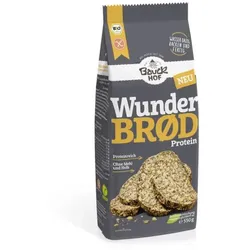
Bauckhof Wunderbrod Protein bioUnsere nordischen Nachbarn in Skandinavien backen traditionell ein Brot aus Saaten und Flocken. Angelehnt daran haben wir unsere Wunderbrøte entwickelt. Für die Extraportion Eiweiß sorgt das Wunderbrød Protein. Bewusster Genuss, ganz ohne Zusatzstoffe und von Natur aus glutenfrei!4,49 €*Versand: 5,49 €Sichere Weiterleitung zum Anbieter
-
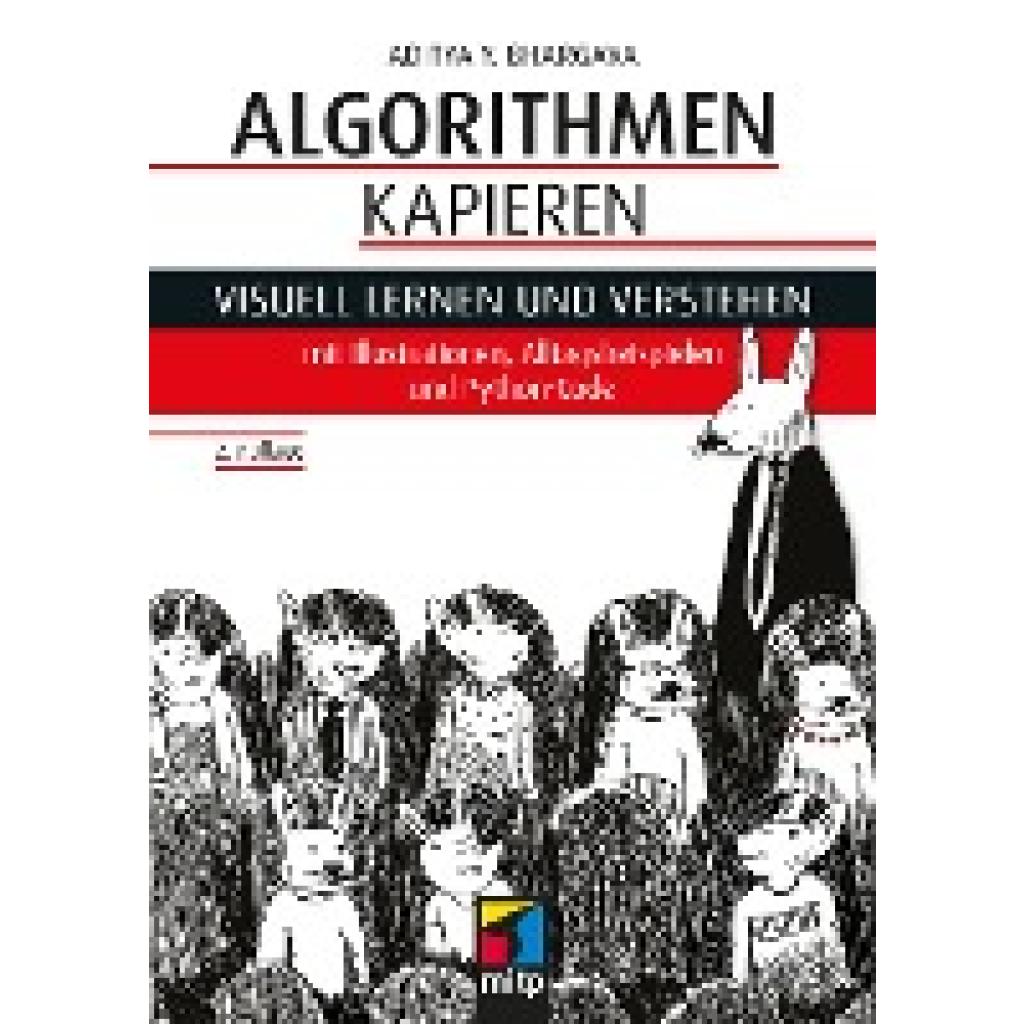
Bhargava, Aditya Y: Algorithmen kapierenAlgorithmen kapieren , Visuell lernen und verstehen mit Illustrationen, Alltagsbeispielen und Python-Code , Luft- & Hydraulikfederung > Sportfederung , Auflage: 2. Auflage, Erscheinungsjahr: 20240719, Produktform: Kartoniert, Titel der Reihe: mitp Professional##, Autoren: Bhargava, Aditya Y, Edition: REV, Auflage: 24002, Auflage/Ausgabe: 2. Auflage, Seitenzahl/Blattzahl: 331, Keyword: Ki; algorithmus; algorithmus von dijkstra; bloom filter; breitensuche; buch; datenstrukturen; diffie hellman; dijkstra; dijkstra algorithmus; fourier transformation; greedy algorithmus; grokking algorithms; hashfunktionen; informatik; künstliche intelligenz; locality sensitive hashing; machine learning; mapreduce; mergesort; mitp; programmierung; quicksort; rekursion; statistik; studenten; studium; universität; vorlesung, Fachschema: Algorithmus~Informatik, Fachkategorie: Informatik, Warengruppe: HC/Informatik, Fachkategorie: Algorithmen und Datenstrukturen, UNSPSC: 49019900, Warenverzeichnis für die Außenhandelsstatistik: 49019900, Verlag: MITP Verlags GmbH, Verlag: MITP Verlags GmbH, Verlag: mitp Verlags GmbH & Co.KG, Länge: 237, Breite: 168, Höhe: 20, Gewicht: 572, Produktform: Kartoniert, Genre: Mathematik/Naturwissenschaften/Technik/Medizin, Genre: Mathematik/Naturwissenschaften/Technik/Medizin,29,99 €*Versand: 0,00 €Sichere Weiterleitung zum Anbieter
-
Byodo Protein Knusperbrot bioDas Byodo Protein Knusperbrot überzeugt mit seiner extra lockeren und besonders knusprigen Textur - der ideale Snack aus proteinreichen Hülsenfrüchten. Hergestellt aus dem Mehl von milden Kichererbsen, leicht süßlichen Erbsen und nussigen Linsen, begeistert es nicht nur durch seinen köstlichen Geschmack, sondern auch durch seinen hohen Gehalt an pflanzlichen Proteinen. Nicht zu vergessen: das Protein Knusperbrot ist außerdem eine wertvolle Ballaststoffquelle.3,32 €*Versand: 5,49 €Sichere Weiterleitung zum Anbieter
-
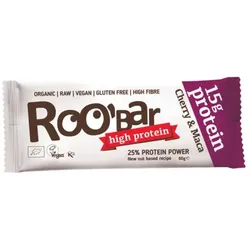
Roobar Protein Kirsche & Maca bioROO’BAR ist ein 100 % Bio – Rohkost – Riegel mit Superfoods. ROO’BAR ist beides – lecker. Es ist sehr einfach: Die Roo'bar Riegeln enthalten wenige Zutaten – getrocknete Früchte, Nüsse und Superfoods. Roo'bar ist bio, vegan, frei von Gluten und auch Rohkost - einfach und lecker!2,49 €*Versand: 5,49 €Sichere Weiterleitung zum Anbieter

-
Wie erstelle ich eine Checkbox in Excel?
Um eine Checkbox in Excel zu erstellen, gehe wie folgt vor: Klicke auf das Entwicklertools-Registerkarte in der Menüleiste, dann auf "Einfügen" und wähle "Formularsteuerelemente". Wähle das Kontrollkästchen aus und ziehe es auf die gewünschte Zelle in deinem Arbeitsblatt. Du kannst die Checkbox dann anpassen, indem du mit der rechten Maustaste darauf klickst und "Eigenschaften" auswählst. **
-
Wie kann man eine Checkbox im Browser speichern?
Um eine Checkbox im Browser zu speichern, kann man entweder den Zustand der Checkbox in einem Cookie speichern oder die Checkbox in einer Datenbank speichern, wenn man eine serverseitige Lösung verwendet. Alternativ kann man auch den Local Storage des Browsers verwenden, um den Zustand der Checkbox zu speichern. **
-
Wie kann man nur eine Checkbox gleichzeitig auswählen?
Um sicherzustellen, dass nur eine Checkbox gleichzeitig ausgewählt werden kann, können Sie den Namen (name) der Checkboxen gleich halten und den Wert (value) der Checkboxen unterschiedlich gestalten. Dadurch wird sichergestellt, dass nur eine Checkbox mit demselben Namen ausgewählt werden kann. Sie können auch JavaScript verwenden, um sicherzustellen, dass nur eine Checkbox ausgewählt ist, indem Sie die anderen Checkboxen deaktivieren, wenn eine ausgewählt wird. **
-
Wie speichert man den Checkbox-Status im LocalStorage?
Um den Checkbox-Status im LocalStorage zu speichern, musst du zunächst den aktuellen Status der Checkbox abrufen. Dies kann mit JavaScript und der Methode `querySelector` erfolgen. Anschließend kannst du den Status in den LocalStorage mit der Methode `setItem` speichern. Um den Status später wieder abzurufen, verwendest du die Methode `getItem` und setzt den Checkbox-Status entsprechend. **

Wie erstelle ich Bilder, die wie eine Checkbox funktionieren?
Um Bilder zu erstellen, die wie eine Checkbox funktionieren, kannst du eine Grafiksoftware wie Photoshop oder GIMP verwenden. Erstelle ein Rechteck oder eine quadratische Form und fülle es mit einer Farbe, die den Hintergrund darstellt. Füge dann ein kleineres Rechteck oder eine quadratische Form hinzu, das die Checkbox darstellt, und fülle es mit einer anderen Farbe, um anzuzeigen, ob sie aktiviert oder deaktiviert ist. **
Warum lässt sich die Kubuntu Tkinter Checkbox nicht ankreuzen?
Es gibt verschiedene mögliche Gründe, warum sich eine Tkinter-Checkbox in Kubuntu nicht ankreuzen lässt. Einer der häufigsten Gründe ist, dass die Checkbox deaktiviert oder nicht anklickbar ist. Überprüfen Sie, ob die Checkbox aktiviert ist und ob das entsprechende Ereignis (z.B. "command" oder "variable") korrekt konfiguriert ist. Ein weiterer möglicher Grund könnte sein, dass es ein Problem mit der Installation oder Konfiguration von Tkinter auf Ihrem System gibt. Stellen Sie sicher, dass Tkinter ordnungsgemäß installiert ist und dass Sie die neueste Version verwenden. **
Top-Angebote
Produkte zum Begriff Checkbox:
-
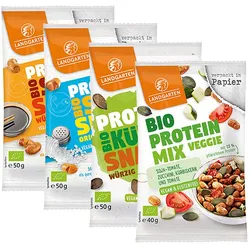
Landgarten Bio Protein-BoxVier Snacks, viele Möglichkeiten Manchmal fällt die Wahl schwer – und genau daraus entsteht die beste Lösung. Die Landgarten Bio Protein-Box vereint vier unterschiedliche Snacks, die jeweils ihren eigenen Geschmack und Charakter mitbringen. Von gerösteten Sojabohnen über würzig verfeinerte Varianten bis hin zu Kürbiskernen und einer abwechslungsreichen Mischung: Jeder Bestandteil bietet eine eigene Richtung – mal pur und nussig, mal herzhaft und würzig. Gemeinsam entsteht eine Auswahl, die für Abwechslung sorgt und sich flexibel einsetzen lässt. Für zwischendurch, unterwegs oder dann, wenn es etwas Herzhaftes mit Biss sein darf. Ein Set für alle, die Vielfalt schätzen und gern das Beste aus mehreren Geschmacksrichtungen kombinieren. Lieferumfang: 1 Bio Protein Mix, 1 Bio Protein Kürbis Snack - Original, 1 Bio Protein Soja Snack - Original, 1 Bio Protein Soja Snack - würzig6,89 €*Versand: 0,00 €Sichere Weiterleitung zum Anbieter
-
Bauckhof Wunderbrod Protein bioUnsere nordischen Nachbarn in Skandinavien backen traditionell ein Brot aus Saaten und Flocken. Angelehnt daran haben wir unsere Wunderbrøte entwickelt. Für die Extraportion Eiweiß sorgt das Wunderbrød Protein. Bewusster Genuss, ganz ohne Zusatzstoffe und von Natur aus glutenfrei!4,49 €*Versand: 5,49 €Sichere Weiterleitung zum Anbieter
-
Bhargava, Aditya Y: Algorithmen kapierenAlgorithmen kapieren , Visuell lernen und verstehen mit Illustrationen, Alltagsbeispielen und Python-Code , Luft- & Hydraulikfederung > Sportfederung , Auflage: 2. Auflage, Erscheinungsjahr: 20240719, Produktform: Kartoniert, Titel der Reihe: mitp Professional##, Autoren: Bhargava, Aditya Y, Edition: REV, Auflage: 24002, Auflage/Ausgabe: 2. Auflage, Seitenzahl/Blattzahl: 331, Keyword: Ki; algorithmus; algorithmus von dijkstra; bloom filter; breitensuche; buch; datenstrukturen; diffie hellman; dijkstra; dijkstra algorithmus; fourier transformation; greedy algorithmus; grokking algorithms; hashfunktionen; informatik; künstliche intelligenz; locality sensitive hashing; machine learning; mapreduce; mergesort; mitp; programmierung; quicksort; rekursion; statistik; studenten; studium; universität; vorlesung, Fachschema: Algorithmus~Informatik, Fachkategorie: Informatik, Warengruppe: HC/Informatik, Fachkategorie: Algorithmen und Datenstrukturen, UNSPSC: 49019900, Warenverzeichnis für die Außenhandelsstatistik: 49019900, Verlag: MITP Verlags GmbH, Verlag: MITP Verlags GmbH, Verlag: mitp Verlags GmbH & Co.KG, Länge: 237, Breite: 168, Höhe: 20, Gewicht: 572, Produktform: Kartoniert, Genre: Mathematik/Naturwissenschaften/Technik/Medizin, Genre: Mathematik/Naturwissenschaften/Technik/Medizin,29,99 €*Versand: 0,00 €Sichere Weiterleitung zum Anbieter
-
Wo finde ich die Checkbox?
Die Checkbox befindet sich normalerweise in Formularen oder auf Websites, wo Benutzer eine Auswahl treffen müssen. Sie wird oft als kleines Kästchen mit einem Häkchen dargestellt, das angeklickt werden kann. Um die Checkbox zu finden, scrolle auf der Seite nach unten oder suche nach dem entsprechenden Abschnitt im Formular. Manchmal ist die Checkbox auch mit einem Text oder einer Frage verbunden, die du beantworten musst. Wenn du die Checkbox immer noch nicht finden kannst, schaue nach Anweisungen oder Hinweisen auf der Seite, die dir helfen könnten, sie zu lokalisieren. **
-
Ist ein Checkbox als Pflichtfeld?
Ein Checkbox-Feld kann als Pflichtfeld definiert werden, indem es als erforderlich markiert wird. Wenn ein Benutzer das Kontrollkästchen nicht aktiviert, wird er daran gehindert, das Formular abzusenden, bis er das Pflichtfeld ausgefüllt hat. **
-
Wie erstelle ich eine Checkbox in Excel?
Um eine Checkbox in Excel zu erstellen, gehe wie folgt vor: Klicke auf das Entwicklertools-Registerkarte in der Menüleiste, dann auf "Einfügen" und wähle "Formularsteuerelemente". Wähle das Kontrollkästchen aus und ziehe es auf die gewünschte Zelle in deinem Arbeitsblatt. Du kannst die Checkbox dann anpassen, indem du mit der rechten Maustaste darauf klickst und "Eigenschaften" auswählst. **
-
Wie kann man eine Checkbox im Browser speichern?
Um eine Checkbox im Browser zu speichern, kann man entweder den Zustand der Checkbox in einem Cookie speichern oder die Checkbox in einer Datenbank speichern, wenn man eine serverseitige Lösung verwendet. Alternativ kann man auch den Local Storage des Browsers verwenden, um den Zustand der Checkbox zu speichern. **
Ähnliche Suchbegriffe für Checkbox
-
Byodo Protein Knusperbrot bioDas Byodo Protein Knusperbrot überzeugt mit seiner extra lockeren und besonders knusprigen Textur - der ideale Snack aus proteinreichen Hülsenfrüchten. Hergestellt aus dem Mehl von milden Kichererbsen, leicht süßlichen Erbsen und nussigen Linsen, begeistert es nicht nur durch seinen köstlichen Geschmack, sondern auch durch seinen hohen Gehalt an pflanzlichen Proteinen. Nicht zu vergessen: das Protein Knusperbrot ist außerdem eine wertvolle Ballaststoffquelle.3,32 €*Versand: 5,49 €Sichere Weiterleitung zum Anbieter
-
Roobar Protein Kirsche & Maca bioROO’BAR ist ein 100 % Bio – Rohkost – Riegel mit Superfoods. ROO’BAR ist beides – lecker. Es ist sehr einfach: Die Roo'bar Riegeln enthalten wenige Zutaten – getrocknete Früchte, Nüsse und Superfoods. Roo'bar ist bio, vegan, frei von Gluten und auch Rohkost - einfach und lecker!2,49 €*Versand: 5,49 €Sichere Weiterleitung zum Anbieter
-
Roobar Protein Chia & Spirulina bioROO’BAR ist ein 100 % Bio – Rohkost – Riegel mit Superfoods. ROO’BAR ist beides – gesund und lecker. Es ist sehr einfach: Die Roo'bar Riegeln enthalten wenige Zutaten – getrocknete Früchte, Nüsse und Superfoods. Roo'bar ist bio, vegan, frei von Gluten und auch Rohkost - einfach und lecker!2,49 €*Versand: 5,49 €Sichere Weiterleitung zum Anbieter
-
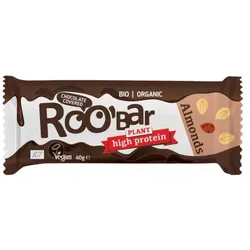
RooBar Protein Mandel Riegel bioGenießen Sie unsere leckeren Proteinriegel mit ganzen Mandeln und Schokoladenhülle. Die außerordentliche Kombination aus Reis- und Erbsenprotein wird durch ganze geröstete Mandeln, Kakaobutter, Haselnussmus und Kakaopulver vervollkommnet. Es ist ein Verbrechen, das nicht zu probieren!1,69 €*Versand: 5,49 €Sichere Weiterleitung zum Anbieter
-
Wie kann man nur eine Checkbox gleichzeitig auswählen?
Um sicherzustellen, dass nur eine Checkbox gleichzeitig ausgewählt werden kann, können Sie den Namen (name) der Checkboxen gleich halten und den Wert (value) der Checkboxen unterschiedlich gestalten. Dadurch wird sichergestellt, dass nur eine Checkbox mit demselben Namen ausgewählt werden kann. Sie können auch JavaScript verwenden, um sicherzustellen, dass nur eine Checkbox ausgewählt ist, indem Sie die anderen Checkboxen deaktivieren, wenn eine ausgewählt wird. **
-
Wie speichert man den Checkbox-Status im LocalStorage?
Um den Checkbox-Status im LocalStorage zu speichern, musst du zunächst den aktuellen Status der Checkbox abrufen. Dies kann mit JavaScript und der Methode `querySelector` erfolgen. Anschließend kannst du den Status in den LocalStorage mit der Methode `setItem` speichern. Um den Status später wieder abzurufen, verwendest du die Methode `getItem` und setzt den Checkbox-Status entsprechend. **
-
Wie erstelle ich Bilder, die wie eine Checkbox funktionieren?
Um Bilder zu erstellen, die wie eine Checkbox funktionieren, kannst du eine Grafiksoftware wie Photoshop oder GIMP verwenden. Erstelle ein Rechteck oder eine quadratische Form und fülle es mit einer Farbe, die den Hintergrund darstellt. Füge dann ein kleineres Rechteck oder eine quadratische Form hinzu, das die Checkbox darstellt, und fülle es mit einer anderen Farbe, um anzuzeigen, ob sie aktiviert oder deaktiviert ist. **
-
Warum lässt sich die Kubuntu Tkinter Checkbox nicht ankreuzen?
Es gibt verschiedene mögliche Gründe, warum sich eine Tkinter-Checkbox in Kubuntu nicht ankreuzen lässt. Einer der häufigsten Gründe ist, dass die Checkbox deaktiviert oder nicht anklickbar ist. Überprüfen Sie, ob die Checkbox aktiviert ist und ob das entsprechende Ereignis (z.B. "command" oder "variable") korrekt konfiguriert ist. Ein weiterer möglicher Grund könnte sein, dass es ein Problem mit der Installation oder Konfiguration von Tkinter auf Ihrem System gibt. Stellen Sie sicher, dass Tkinter ordnungsgemäß installiert ist und dass Sie die neueste Version verwenden. **
* Alle Preise verstehen sich inklusive der gesetzlichen Mehrwertsteuer und ggf. zuzüglich Versandkosten. Die Angebotsinformationen basieren auf den Angaben des jeweiligen Shops und werden über automatisierte Prozesse aktualisiert. Eine Aktualisierung in Echtzeit findet nicht statt, so dass es im Einzelfall zu Abweichungen kommen kann. ** Hinweis: Teile dieses Inhalts wurden von KI erstellt.